Instalar teclados de lenguas indígenas
Cuatro pasos
Instalar un teclado de Translation Commons es sencillo. Primero necesitará instalar la aplicación Keyman en su dispositivo. Una vez instalada, podrá descargar e instalar uno o varios de los teclados de lenguas indígenas de Translation Commons.
La mayoría de los teclados de Translation Commons funcionan con la aplicación Keyman, una herramienta gratuita y de código abierto disponible para muchos dispositivos de escritorio y móviles. Permite crear y distribuir teclados virtuales para más de 2000 lenguas.
Instalar la aplicación Keyman
Keyman se puede descargar desde el sitio web de Keyman, la App Store o Google Play, según el sistema operativo de su dispositivo.
- Disponible en Google Play ↗Keyman for Android ↗Guía paso a paso de Translation Commons →
Android
Móvil - Descargar en la App Store ↗Keyman for iPhone and iPad ↗
iOS
Móvil - Descargar Keyman ↗Keyman for Windows ↗Guía paso a paso de Translation Commons →
Windows
Escritorio - Descargar Keyman ↗Keyman for macOS ↗
macOS
Escritorio - Descargar Keyman ↗Keyman for Linux ↗
Linux
Escritorio
Descargar su teclado de lengua indígena
Los teclados de Translation Commons se pueden descargar desde nuestra página de teclados publicados de Translation Commons. Allí se publican primero y después también en el sitio de Keyman.
La aplicación Keyman utiliza archivos con extensión .kmp que contienen las instrucciones y los datos que definen cada teclado. Algunos teclados incluyen documentación y archivos adicionales además del .kmp. El conjunto completo se distribuye en un archivo .zip; al abrirlo se pueden extraer el .kmp y los demás archivos.
.zip.kmpKeyman
Instalar un teclado
Para instalar un teclado, abra el archivo .kmp. Se añadirá a la aplicación Keyman y podrá usarlo cuando lo necesite. Al abrir el .kmp, Keyman muestra un cuadro de diálogo con información sobre el teclado y un botón INSTALAR. Si lo selecciona, el teclado se instalará. Es posible que el sistema operativo le pregunte si Keyman puede realizar cambios en el sistema; responda que sí para continuar. Consulte la página de información correspondiente indicada arriba si necesita más detalles.
Usar el teclado
Puede seleccionar el teclado por su código de idioma y su nombre en la aplicación Keyman. Consulte la documentación de cada teclado para conocer sus funciones y las teclas y combinaciones de cada carácter.
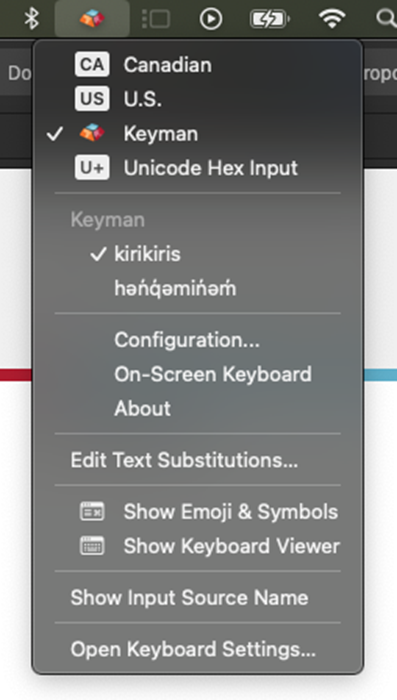
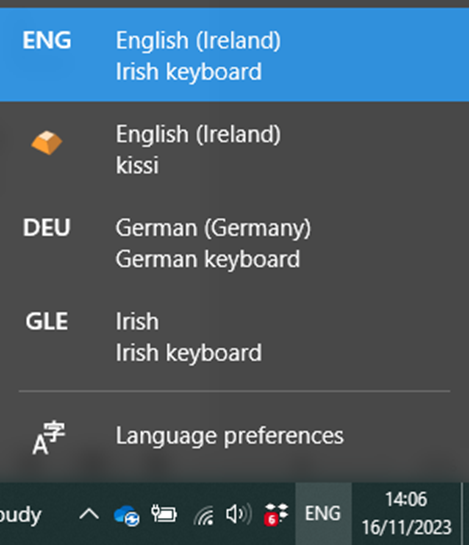
Según su sistema operativo, también habrá en la pantalla un selector de método de entrada que le permite elegir o cambiar de teclado fácilmente.
El selector en Windows (en la barra de tareas)
El selector en macOS