Installer des claviers de langues autochtones
Quatre étapes
Installer un clavier Translation Commons est simple. Vous devez d’abord installer l’application Keyman sur votre appareil. Une fois Keyman installé, vous pouvez télécharger et installer un ou plusieurs claviers de langues autochtones de Translation Commons.
La plupart des claviers Translation Commons reposent sur l’application Keyman, un outil libre et gratuit qui fonctionne sur de nombreux ordinateurs et appareils mobiles. Il permet de créer et de déployer des claviers virtuels pour plus de 2000 langues.
Installer l’application Keyman
Keyman peut être téléchargé depuis le site de Keyman, l’App Store ou Google Play, selon le système d’exploitation de votre appareil.
- Disponible sur Google Play ↗Keyman for Android ↗Guide pas à pas de Translation Commons →
Android
Mobile - Télécharger dans l’App Store ↗Keyman for iPhone and iPad ↗
iOS
Mobile - Télécharger Keyman ↗Keyman for Windows ↗Guide pas à pas de Translation Commons →
Windows
Ordinateur - Télécharger Keyman ↗Keyman for macOS ↗
macOS
Ordinateur - Télécharger Keyman ↗Keyman for Linux ↗
Linux
Ordinateur
Télécharger votre clavier de langue autochtone
Les claviers Translation Commons peuvent être téléchargés depuis notre page des claviers publiés de Translation Commons. C’est là qu’ils sont proposés en premier, avant d’être publiés également sur le site de Keyman.
L’application Keyman utilise des fichiers .kmp qui contiennent les instructions et les données définissant chaque clavier. Certains claviers sont accompagnés de documentation et de fichiers complémentaires. L’ensemble est distribué dans un fichier .zip ; en l’ouvrant, vous pouvez extraire le fichier .kmp et les autres fichiers.
.zip.kmpKeyman
Installer un clavier
Pour installer un clavier, ouvrez le fichier .kmp. Il sera ajouté à l’application Keyman et pourra être utilisé au besoin. À l’ouverture du .kmp, Keyman affiche une boîte de dialogue présentant le clavier et un bouton INSTALLER. Sélectionnez-le pour installer le clavier. Le système d’exploitation peut vous demander si Keyman est autorisé à modifier le système : répondez oui pour continuer. Consultez la page d’information correspondante ci-dessus pour plus de détails.
Utiliser le clavier
Vous pouvez sélectionner le clavier par son code de langue et son nom dans l’application Keyman. Consultez la documentation de chaque clavier pour découvrir ses fonctions et les touches et combinaisons de chaque caractère.
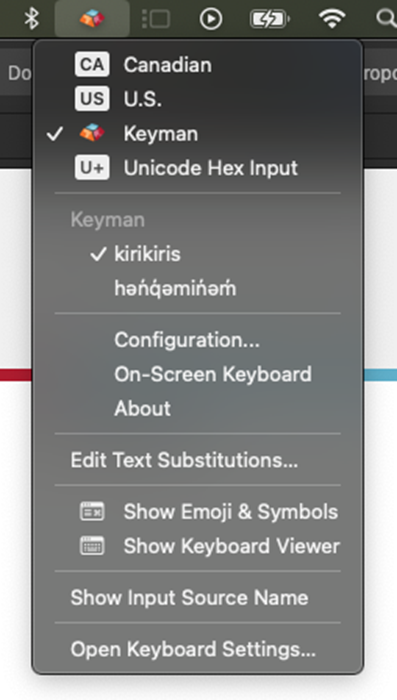
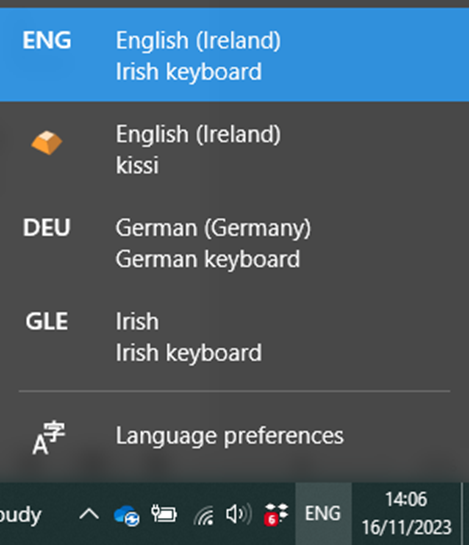
Selon votre système d’exploitation, un sélecteur de méthode de saisie à l’écran vous permet aussi de choisir ou de changer facilement de clavier.
Le sélecteur sous Windows (dans la barre des tâches)
Le sélecteur sous macOS